
NeoPan 文件浏览器使用教程:百度网盘/夸克网盘文件浏览、搜索与管理
2026-09-04辅助功能
文件浏览器是 NeoPan 各功能(批量重命名、批量分享、批量转存等)中选择文件和文件夹的通用面板,支持浏览、搜索、下载、重命名、分享、删除等操作。
一、打开文件浏览器
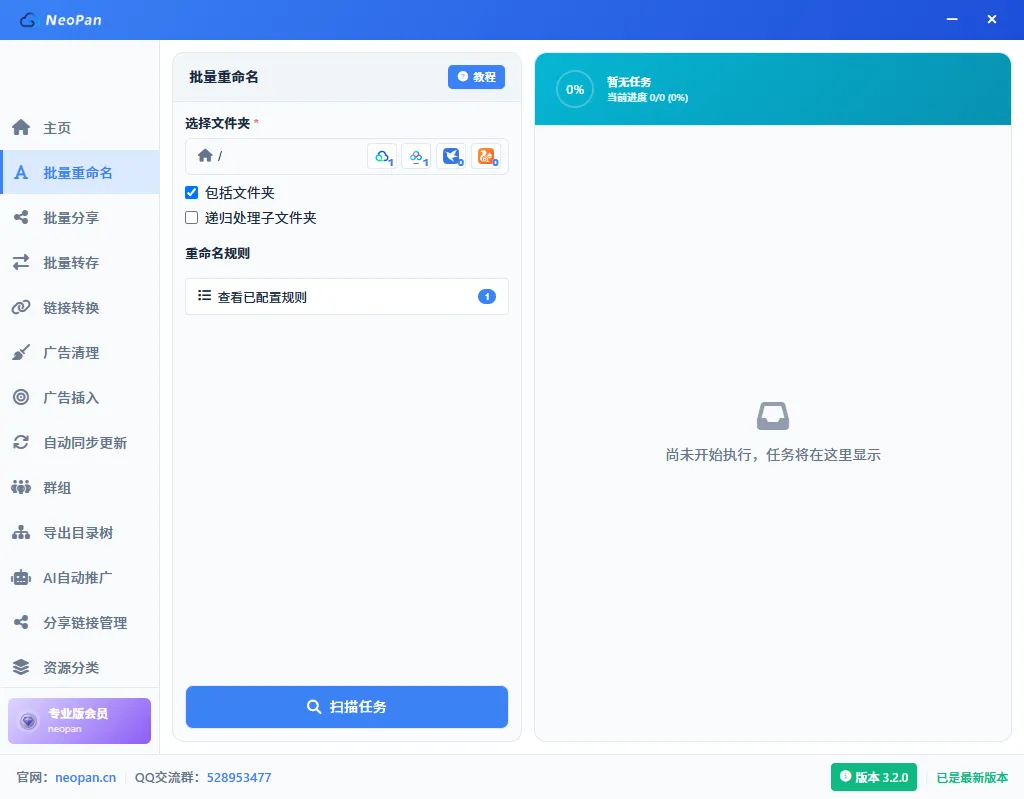
在任意功能页面(如批量重命名),点击 选择文件夹 右侧的网盘图标(百度/夸克/迅雷/UC),即可打开文件浏览器。
单击图标选择文件夹,双击图标切换网盘账号。
二、界面介绍
文件浏览器分为四个区域:
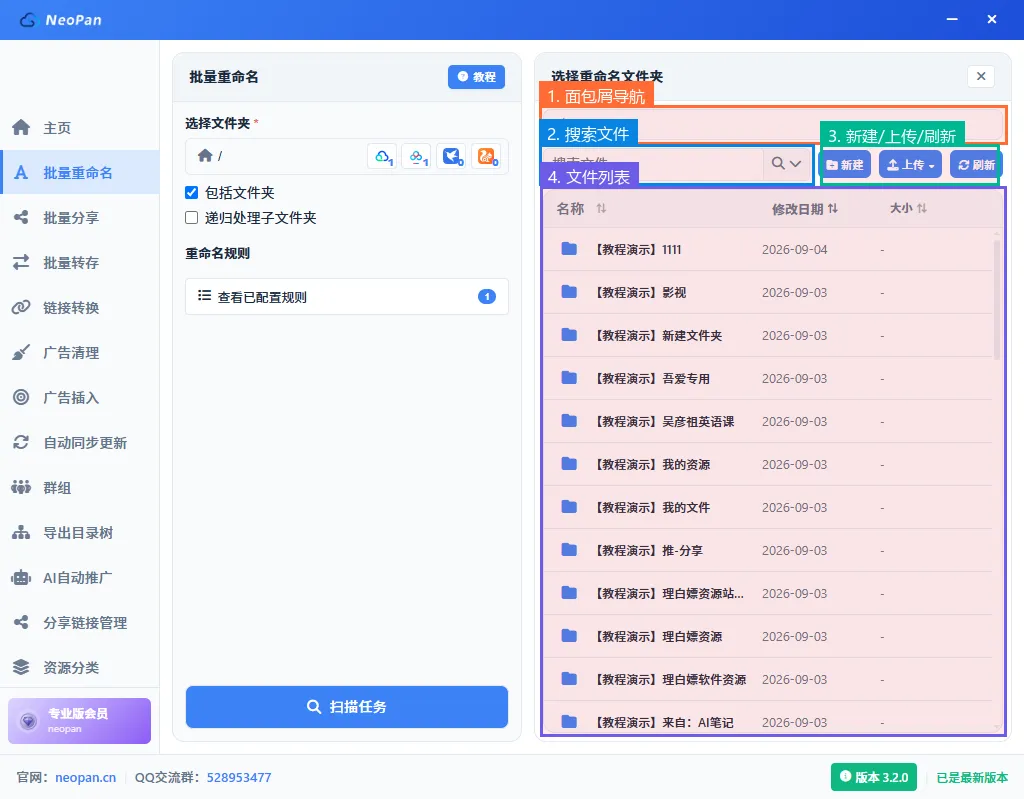
- 面包屑导航:显示当前所在路径,点击任意层级可快速跳转
- 搜索框:输入关键词搜索当前网盘中的文件
- 操作按钮:新建文件夹、上传文件/文件夹、刷新列表
- 文件列表:显示当前文件夹中的文件和子文件夹,支持按名称、修改日期、大小排序
三、浏览文件夹
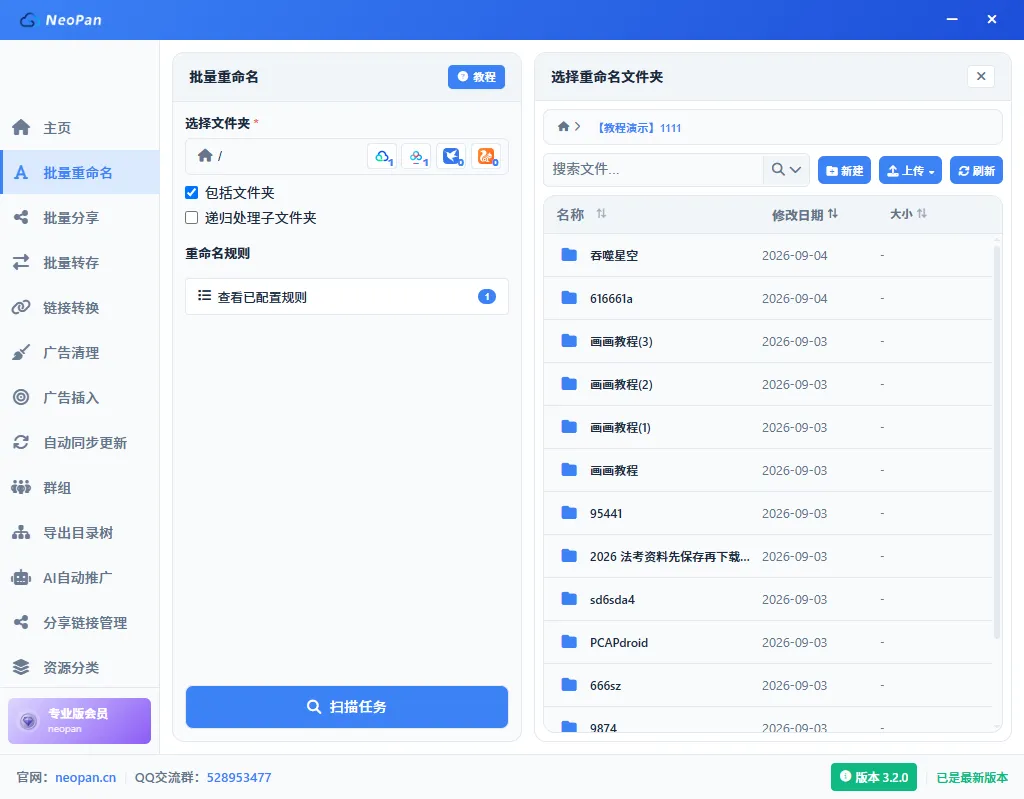
- 进入文件夹:双击文件夹名称
- 返回上级:点击面包屑导航中的对应层级
- 刷新列表:点击右上角 刷新 按钮
以百度网盘根目录下的 【教程演示】1111 文件夹为例,双击进入后可看到里面的所有文件和子文件夹。
四、搜索文件
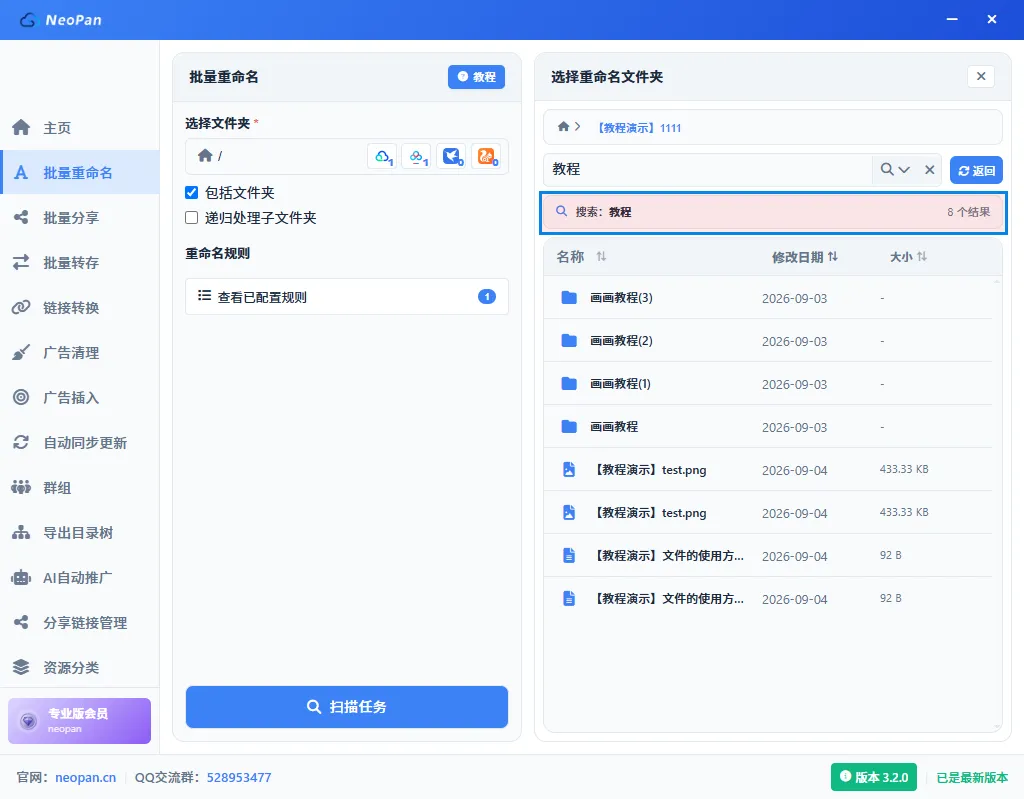
在搜索框输入关键词,按回车即可搜索当前网盘中的所有文件。搜索结果会显示匹配的文件数量,点击 返回 退出搜索模式。
搜索支持单账号搜索和多账号搜索(点击搜索框右侧的下拉箭头切换模式)。
五、右键菜单操作
在文件或文件夹上点击右键,弹出操作菜单:
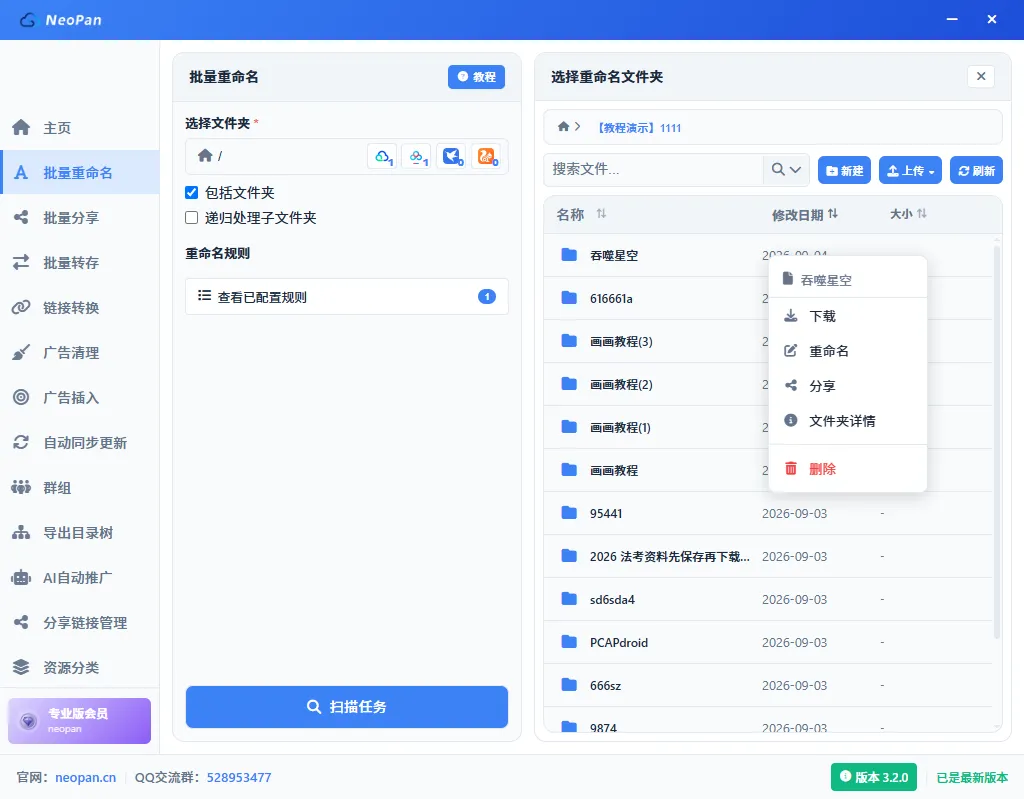
| 操作 | 说明 |
|---|---|
| 下载 | 将文件或文件夹下载到本地电脑 |
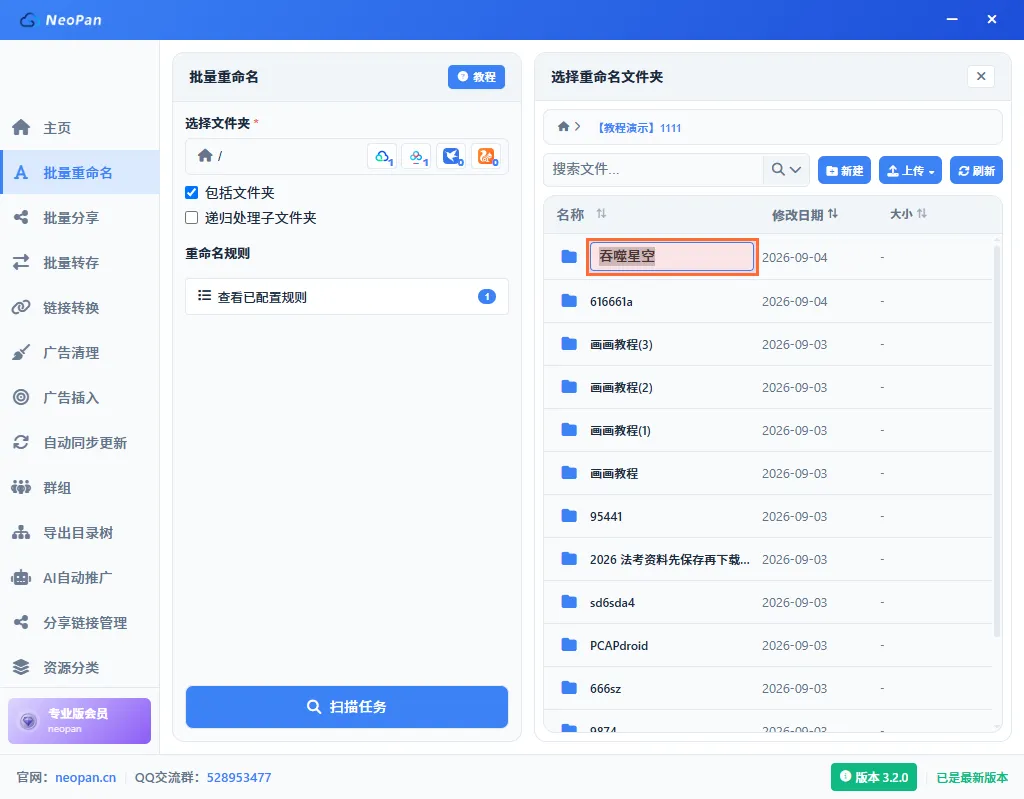
| 重命名 | 内联编辑文件名,回车确认,ESC取消 |
| 分享 | 生成分享链接,自动复制到剪贴板 |
| 文件夹详情 | 查看文件夹内文件数量和总大小(dev模式) |
| 删除 | 删除文件或文件夹,需确认 |
迅雷网盘额外支持 移动到 功能(剪切-粘贴方式)。
六、重命名文件
右键文件 → 重命名,文件名变为可编辑状态,输入新名称后按回车确认。
批量重命名请参考 《批量重命名教程》。
七、新建文件夹与上传
- 新建文件夹:点击 新建 按钮,输入名称后确认
- 上传文件:点击 上传 → 上传文件,选择本地文件上传到当前目录
- 上传文件夹:点击 上传 → 上传文件夹,选择本地文件夹上传(保持目录结构)
上传功能目前仅支持百度网盘(需完成开放平台授权)。
八、常见问题
Q:文件浏览器支持哪些网盘?
目前支持百度网盘、夸克网盘、迅雷云盘、UC网盘。
Q:搜索可以跨账号搜索吗?
可以。点击搜索框右侧的下拉箭头,切换到 多账号搜索 模式,即可同时搜索当前网盘类型下所有已登录的账号。
Q:下载的文件保存在哪里?
点击下载后会弹出本地文件夹选择对话框,你可以自由选择保存位置。
Q:删除的文件可以恢复吗?
删除操作会同步到网盘服务器,请谨慎操作。部分网盘(如百度网盘)有回收站,可以在网盘网页版或APP中恢复。
Q:为什么上传按钮是灰色的?
上传功能目前仅支持百度网盘,且需要在 账户管理 中完成百度开放平台授权。夸克、迅雷、UC网盘暂不支持上传。