
NeoPan 导出目录树教程:百度/夸克网盘文件夹结构一键导出为文本
2026-09-04功能教程
网盘里文件太多,想快速整理出一份资源清单?NeoPan 的 导出目录树 功能可以一键扫描网盘文件夹,将完整的目录结构导出为树形文本文件,方便整理、搜索和分享。
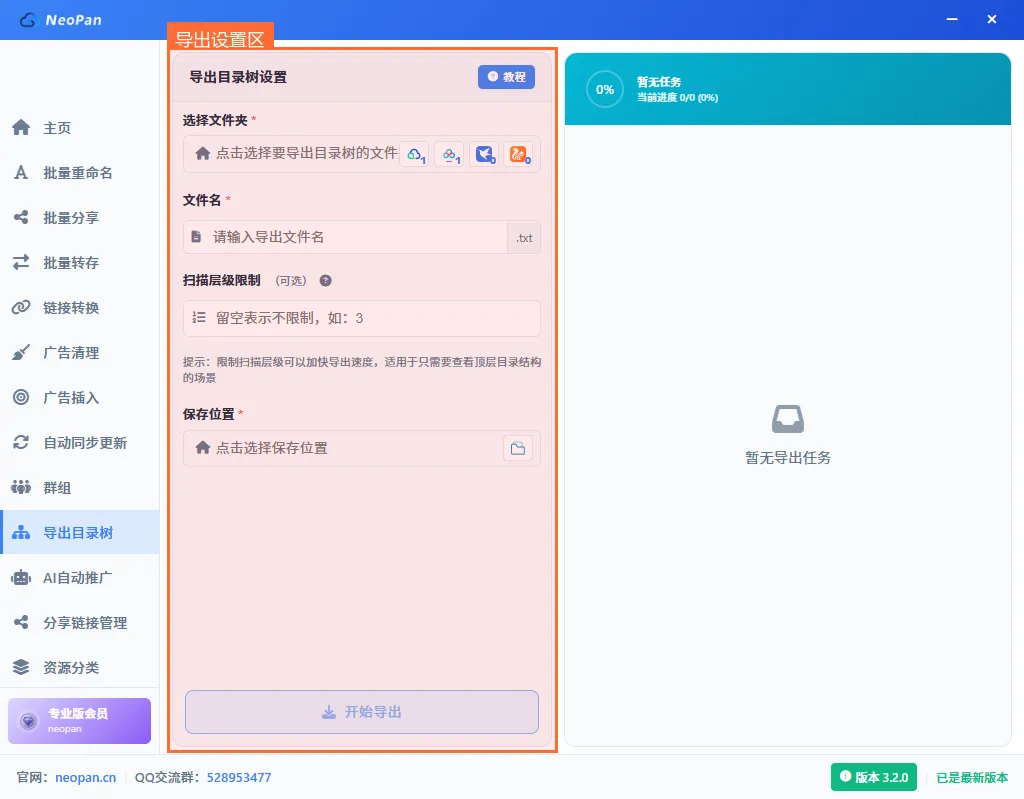
一、界面介绍
导出目录树的设置区域如下:
二、操作步骤
第一步:选择源文件夹
点击 选择文件夹 右侧的网盘图标(百度/夸克/UC),打开文件浏览器,双击进入文件夹,单击选中要导出的文件夹。
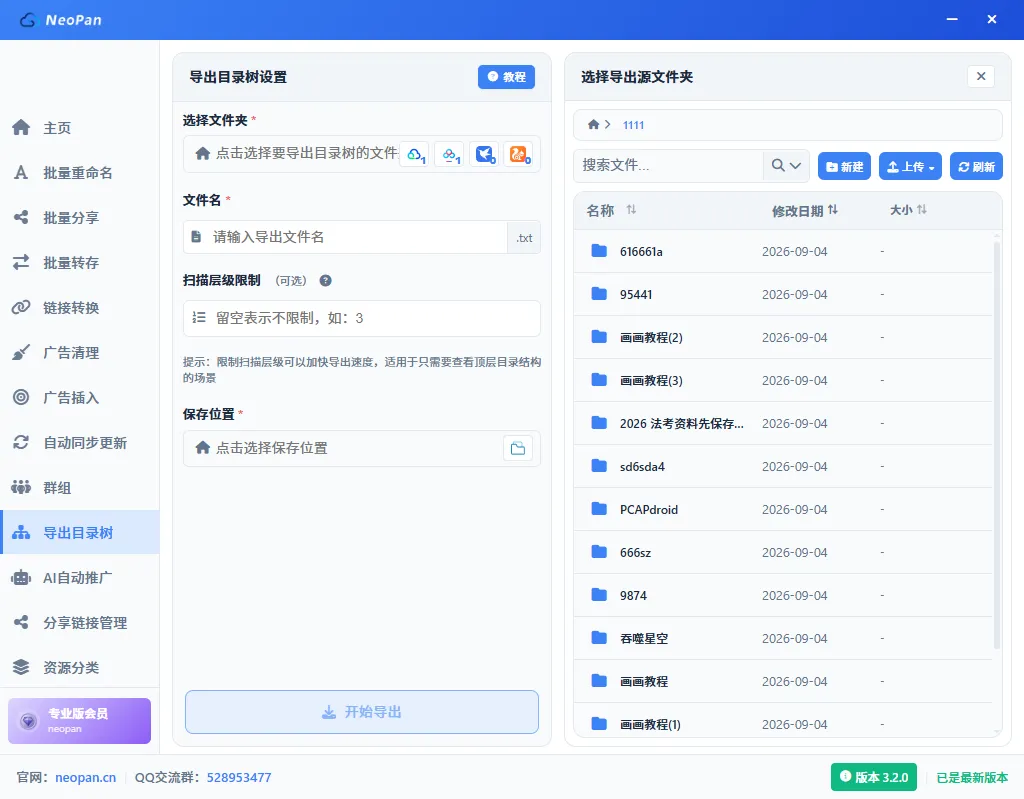
选中后,源文件夹路径会自动填充,文件名也会根据文件夹名自动生成。
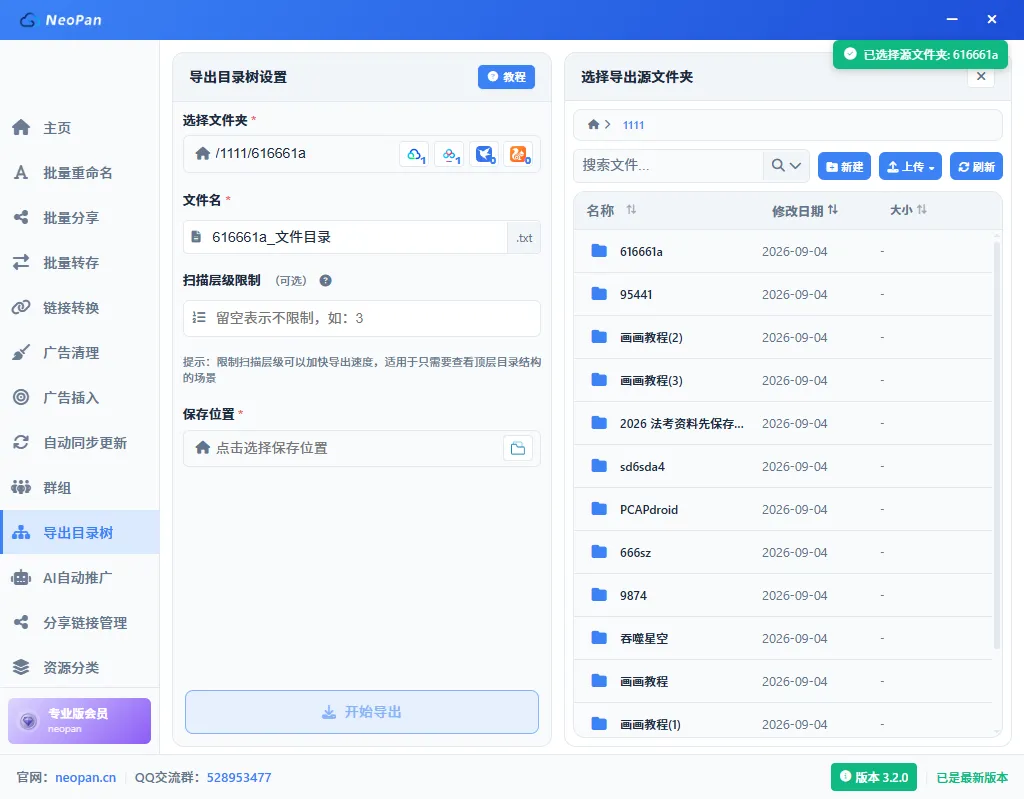
第二步:设置文件名(可选)
文件名默认自动生成,格式为 文件夹名_文件目录.txt。你可以手动修改,后缀固定为 .txt。
第三步:设置扫描层级(可选)
层级限制控制导出的目录深度,红色虚线以下的内容不会被导出:
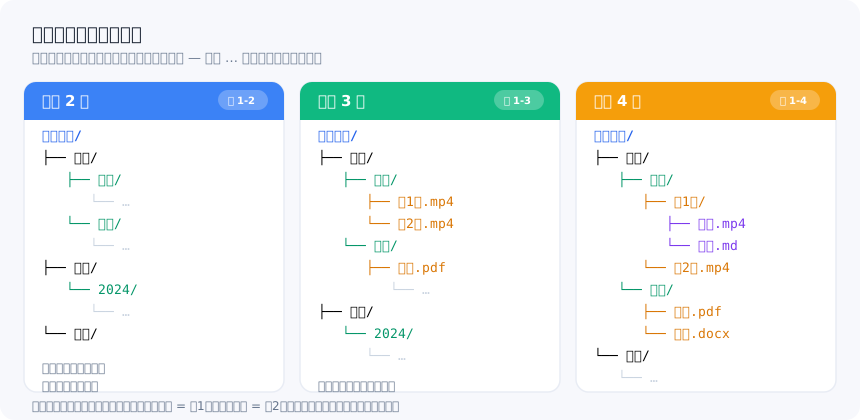
- 输入 2:只导出前两层文件夹,适合只需要顶层目录概览
- 输入 3:导出到第三层(能看到子文件夹),最常用
- 输入 4:导出到第四层(能看到具体文件),适合需要完整文件清单
- 留空:导出所有层级
层级从选中文件夹的下一级开始计算:下一级 = 第1层,再下一级 = 第2层,以此类推。
第四步:选择保存位置
点击 保存位置 右侧的文件夹图标,选择本地电脑上的保存目录。
第五步:开始导出
点击 开始导出 按钮,软件会自动扫描网盘文件夹并生成目录树文件。
三、导出结果示例
导出的 .txt 文件是标准的树形结构,可以直接用于文档、公众号、资源分享:
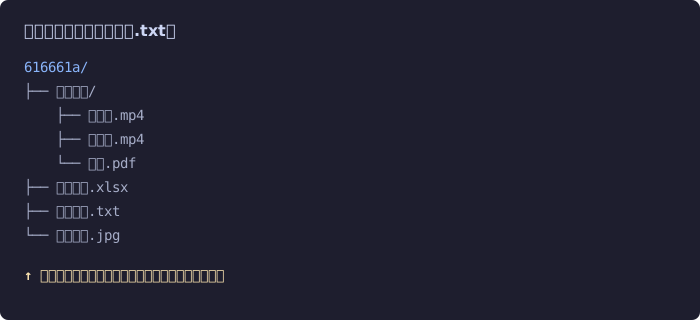
导出完成后,任务列表中会显示 导出完成。点击任务可以查看导出内容、复制内容或重新下载文件。
四、常见问题
Q:支持哪些网盘?
目前支持百度网盘、夸克网盘、UC网盘。
Q:导出的文件是什么格式?
导出的是 .txt 文本文件,使用标准的树形符号(├── └── │)展示目录结构。
Q:可以只导出文件夹,不导出文件吗?
目前导出的目录树包含文件夹和文件。如果只需要文件夹结构,可以在导出后手动删除文件行。
Q:扫描层级限制是什么意思?
限制扫描的文件夹深度。例如设置为 1,只导出选中文件夹下的第一层内容;设置为 2,导出到第二层;留空则导出所有层级。
Q:导出大文件夹会很慢吗?
取决于文件夹内的文件数量和网盘API响应速度。文件很多时建议设置扫描层级限制,只导出需要的层级。